Cubrid Database에 XE 설치하기
조회 수 4201 추천 수 0 2009.08.04 15:05:42editXE + Cubrid
CUBRID XE 메뉴얼
CUBRID 2008을 XE와 함께 사용하기 위한 서버 구성 방법에 대하여 소개 드립니다.
본 문서는 (주)큐브리드 에서 제공해 주셨습니다.
XE를 이용하시는 분들에게 많은 도움 되시기를 바랍니다.
editCUBRID 2008 데이터베이스 설치
-
설치 전 준비하여야 할 사항
- Microsoft Visual C++ 2008 재배포 가능 패키지 설치
CUBRID를 실행하는 데 필요한 Visual C++라이브러리의 런타임 구성 요소를 설치합니다.
다운로드 : http://www.microsoft.com/downloads/details.aspx?displaylang=ko&FamilyID=9b2da534-3e03-4391-8a4d-074b9f2bc1bf - Java SE Development Kit (JDK) 설치
CUBRID 에서 제공하는 Java stored procedure 사용과, CUBRID MANAGER 를 실행하는 데 필요한 Java SE Development Kit (JDK) 를 설치합니다.
다운로드 : https://cds.sun.com/is-bin/INTERSHOP.enfinity/WFS/CDS-CDS_Developer-Site/en_US/-/USD/ViewProductDetail-Start?ProductRef=jdk-6u12-oth-JPR@CDS-CDS_Developer
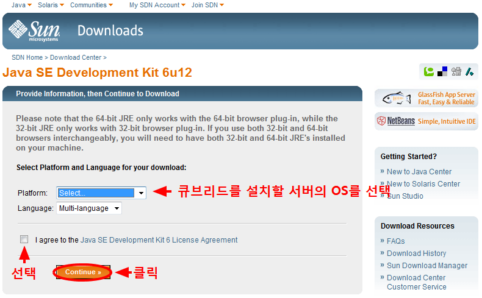
CUBRID를 설치할 PC의 os를 선택하고 아래의 버튼을 클릭합니다.
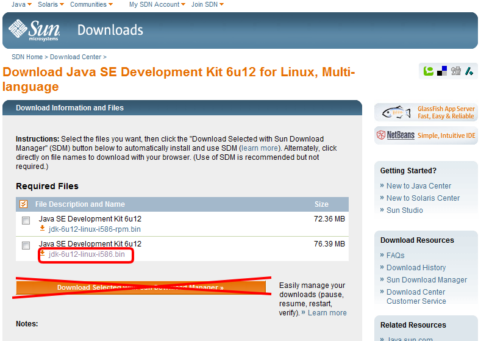
윈도우 버전일 경우, exe 파일명을 클릭, 리눅스 버전일 경우 i586.bin 으로 끝나는 파일명을 클릭합니다.
(버튼을 클릭하시면 안됩니다.)
- CUBRID 2008 다운로드
설치 할 CUBRID를 다운로드 받습니다.
다운로드 : http://www.cubrid.com/zbxe/download_2008
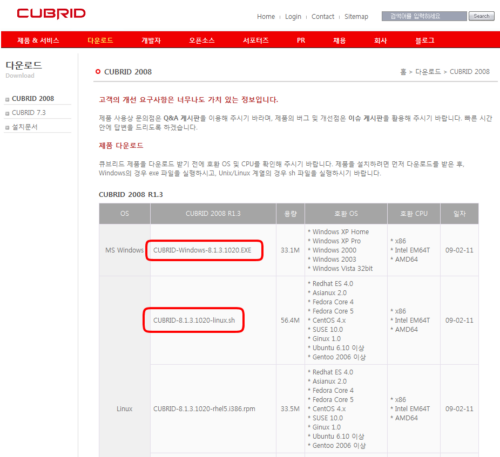
윈도우 버전일 경우, exe 파일명을 클릭, 리눅스 버전일 경우 .sh 로 끝나는 파일명을 클릭합니다.
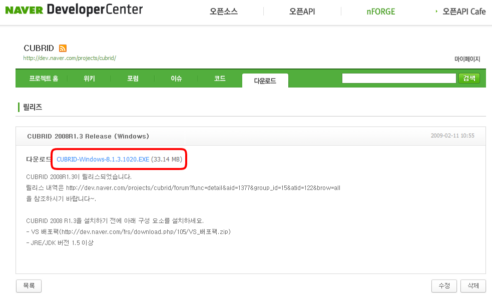
파일명을 클릭하여 CUBRID 2008을 다운로드 받습니다.
- 통합 설치 프로그램
웹 서버 환경(APACHE+PHP5 or IIS+PHP5) 이 마련 되어 있지 않은 경우, APACHE+PHP+CUBRID 패키지를 편리하게 설치 할 수 있는 통합 설치 프로그램을 사용 하실 수 있습니다.
Autoset(윈도우 환경), APC-INSTALL(리눅스 환경) 을 사용하시는 것을 권장합니다.
Autoset 홈페이지 : http://www.autoset.org
APC-INSTALL 홈페이지 : 수정요망
- Microsoft Visual C++ 2008 재배포 가능 패키지 설치
-
윈도우 버전 설치
다운받은 CUBRID 2008 파일을 더블 클릭하여 설치를 시작합니다.
윈도우 비다타 이상의 버전에서는 일반 계정에서는 강화된 보안 설정으로 인해 정상적인 사용이 불가능 하므로 반드시 관리자(Administrator)계정으로 로그온을 하셔야 합니다.
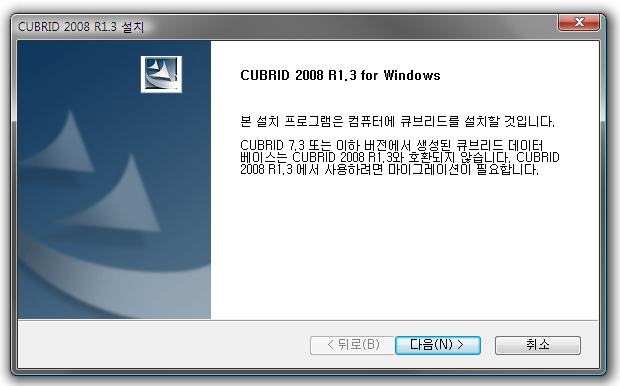
다음 버튼을 눌러 다음 화면으로 진행합니다.
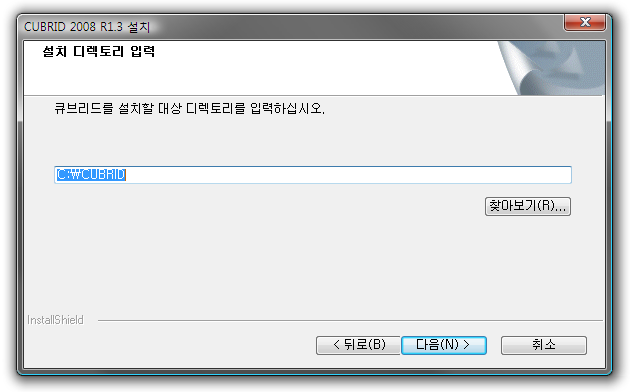
설치 경로를 지정하고 다음 버튼을 눌러 다음 화면으로 진행합니다.
설치 경로는 기본 설치 경로를 사용 하는 것을 권장합니다.
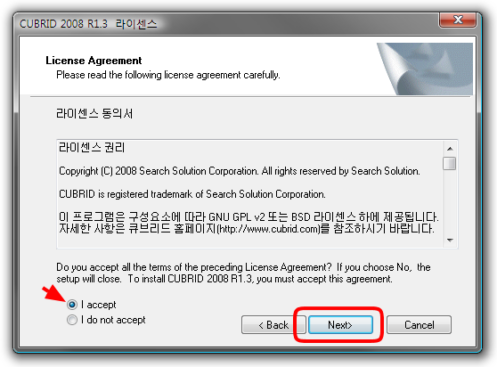
라이선스에 동의 하고 Next 버튼을 눌러 다음 화면으로 진행합니다.
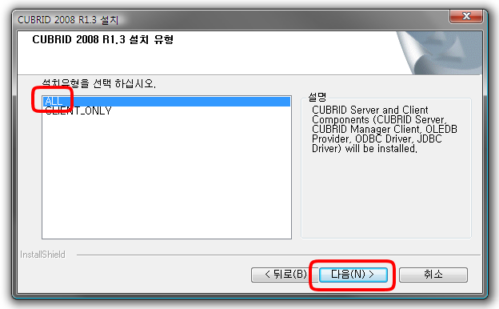
설치 유형을 ALL 로 지정 후 다음 버튼을 눌러 다음 화면으로 진행합니다.
만약, 다른 PC에 CUBRID 2008 이 설치 되어 있는 경우, Client Driver 과 CUBRID MANAGER 만을 사용 한다면 CLIENT_ONLY 를 선택합니다.
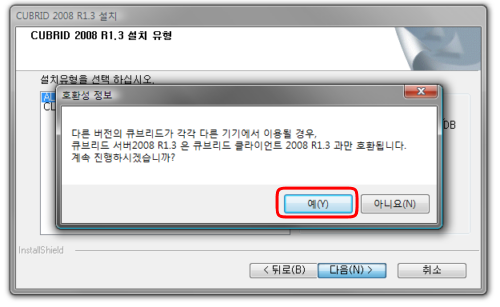
호환성 경고 메세지가 나오면 예(Y) 를 클릭합니다.
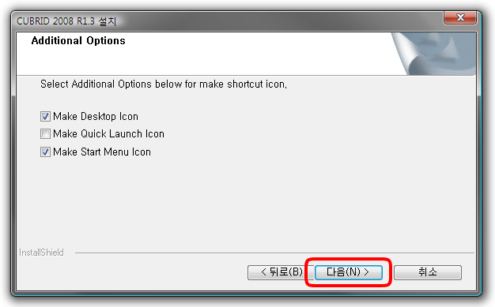
추가 옵션이 필요 할 경우 설정한 후 다음 버튼을 눌러 다음 화면으로 진행합니다.
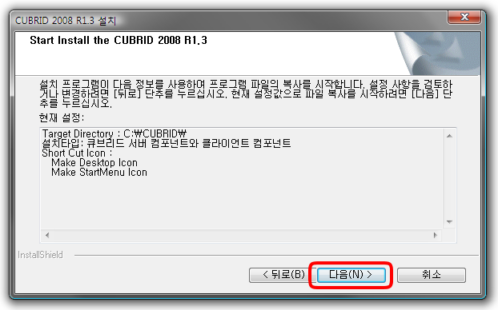
현재까지 진행 상황을 확인 한 후, 다음 버튼을 눌러 설치 화면으로 진행합니다.
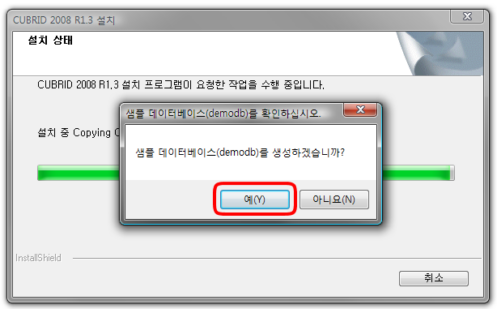
설치를 마치고 샘플 데이터베이스 생성 여부를 물어보면 "예(Y)" 를 눌러 생성합니다.
생성 하지 않아도, 데이터베이스 사용에는 문제가 없지만, 생성 하는 것을 권장합니다.
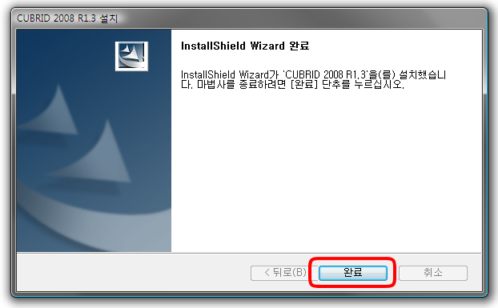
축하합니다. CUBRID 2008을 성공적으로 설치하셨습니다.
다음 버튼을 눌러 설치를 종료합니다.
-
리눅스 버전 설치
다운받은 CUBRID 2008 파일을 리눅스 서버의 CUBRID를 설치할 계정에 ftp등을 사용하여 업로드 합니다.
tip: wget 명령어를 사용 할 수 있다면, 다음의 명령어를 사용하여 편리하게 cubrid 를 서버에 다운로드 받을 수 있습니다.wget http://dev.naver.com/frs/download.php/282/CUBRID-8.1.3.1020-linux.sh
업로드 된 CUBRID 2008 설치 파일의 권한을 755로 조정 합니다.chmod 755 CUBRID-8.* 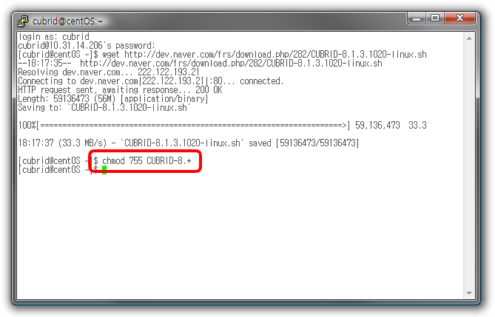
CUBRID 2008 설치 파일을 실행합니다../CUBRID-8.1.3.1020-linux.sh 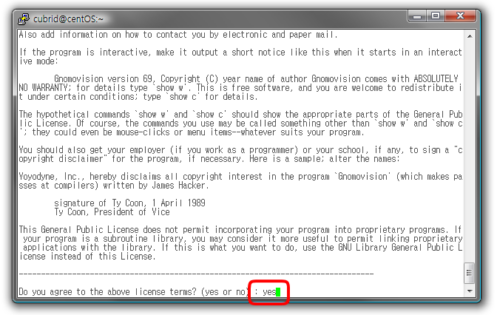
라이센스 동의 문구가 나오면 yes 를 입력합니다.
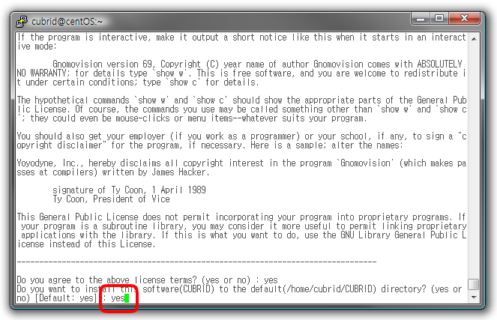
설치 디렉토리를 묻는 문구가 나오면 설치 디렉토리를 입력합니다.
기본값을 사용하는것을 권장하며, 이 경우 yes를 입력하면 다음으로 넘어갑니다.
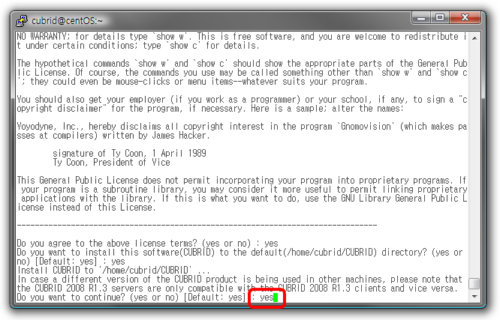
호환성 경고 메세지가 나오면 yes 를 입력합니다.
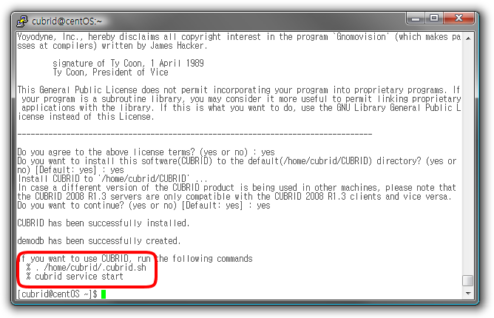
축하합니다. CUBRID 2008을 성공적으로 설치하셨습니다.
붉게 표시된 영역 안의 명령어 두줄를 입력하면, 서버를 구동 할 수 있습니다.
editCUBRID 2008 데이터베이스 사용을 위한 PHP 환경 설정
-
설치 전 확인하여야 할 사항
- 웹 서버 설치 확인
서버에 PHP를 구동 할 수 있는 웹 서버가 설치 되어 있어야 합니다.
만약 웹 서버가 설치 되어 있지 않은 경우 APACHE(윈도우/리눅스) 또는 IIS(윈도우)를 설치 하셔야 합니다.
본 문서에서는 웹 서버 설치에 대해서는 다루지 않습니다. - PHP5 설치 확인
웹서버와 함께 PHP5가 설치 되어 있어야 합니다.
만약 PHP5가 설치 되어 있지 않은 경우, 반드시 설치 하셔야 합니다.
본 문서에서는 PHP5 설치에 대해서는 다루지 않습니다. - 통합 설치 프로그램
웹 서버 환경(APACHE+PHP5 or IIS+PHP5) 이 마련 되어 있지 않은 경우, APACHE+PHP+CUBRID 패키지를 편리하게 설치 할 수 있는 통합 설치 프로그램을 사용 하실 수 있습니다.
Autoset(윈도우 환경), APC-INSTALL(리눅스 환경) 을 사용하시는 것을 권장합니다.
Autoset 홈페이지 : http://www.autoset.org
APC-INSTALL 홈페이지 : 수정요망
- 웹 서버 설치 확인
-
CUBRID PHP 모듈 설치
PHP에서 CUBRID 데이터베이스를 연결 하기 위해서는 모듈을 설치 하여야 합니다.
-
윈도우 환경
CUBRID PHP 모듈 윈도우 버전과 에러 메세지 파일을 다운받습니다.
바로가기 (32bit모듈) : http://dev.naver.com/projects/cubrid-php/download/shownote?release_id=118
바로가기 (err 파일) : http://dev.naver.com/projects/cubrid-php/download/shownote?release_id=131
바로가기 : CUBRID PHP 인터페이스 오픈소스 프로젝트
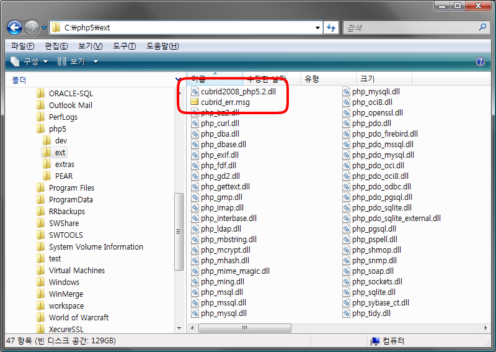
다운 받은 파일을 PHP가 설치된 디렉토리 (본 문서에서는 C:php5 에 PHP5가 설치 되어 있다고 가정합니다) 의 하위 디렉토리인 ext 디렉토리로 이동합니다.
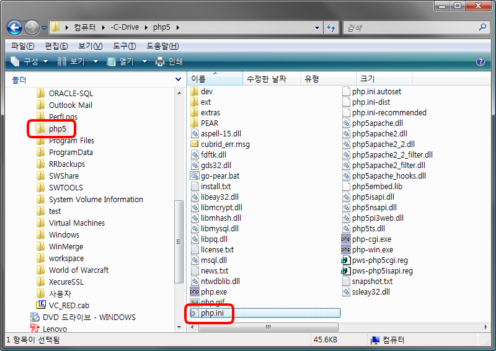
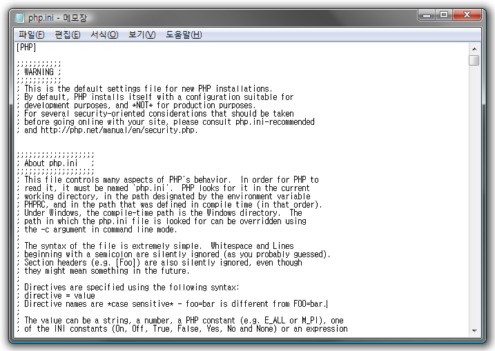
PHP5 가 설치되어 있는 디렉토리(C:php5) 로 이동하여 php.ini 파일을 메모장으로 읽습니다.
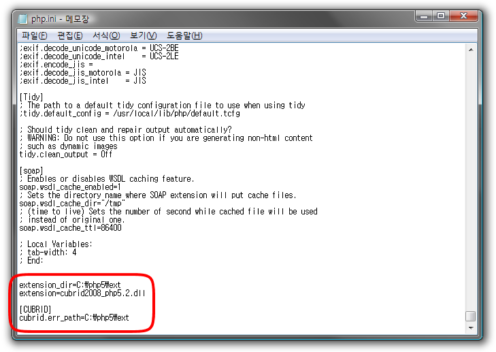
php.ini 파일의 가장 아랫줄에 다음의 내용을 입력합니다.extension_dir=C:php5ext
extension=cubrid2008_php5.2.dll
CUBRID
cubrid.err_path=C:php5ext
저장 후 웹서버(아파치 또는 IIS) 를 재구동 하면 CUBRID PHP 모듈 설치가 완료됩니다.
-
리눅스 환경
CUBRID PHP 모듈 리눅스 버전과 에러 메세지 파일을 다운받습니다.
바로가기 (32bit모듈) : http://www.cubrid.com/zbxe/bbs_developer_reference/38808
바로가기 (64bit모듈) : http://dev.naver.com/projects/cubrid-php/download/shownote?release_id=126
바로가기 (err 파일) : http://dev.naver.com/projects/cubrid-php/download/shownote?release_id=131
바로가기 : CUBRID PHP 인터페이스 오픈소스 프로젝트
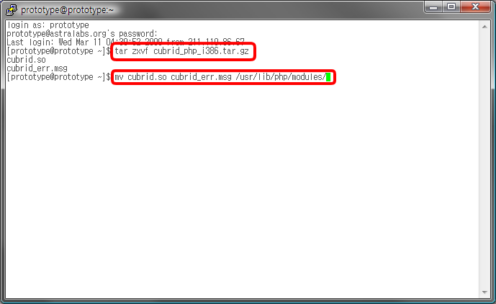
다운 받은 파일을 서버에 ftp 등을 사용하여 업로드 후, tar.gz 등으로 압축이 되어 있다면 아래의 명령을 입력하여 압축을 해제합니다.tar zxvf cubrid_php_i386.tar.gz cubrid.so 파일과 cubrid_err.msg 파일을 PHP의 modules 디렉토리(/usr/lib/php/modules, 본 문서에서는 CentOS 32bit 기준, PHP5가 RPM으로 설치 되어 있다고 가정합니다.)로 이동합니다.
mv cubrid.so cubrid_err.msg /usr/lib/php/modules/ /etc/php.ini 파일을 vi에디터로 읽습니다.
vi /etc/php.ini
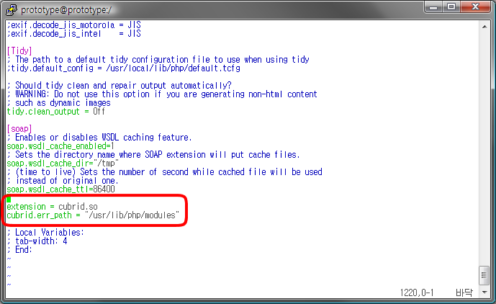
php.ini 파일의 가장 아랫줄에 다음의 내용을 입력합니다.extension=cubrid.so
cubrid.err_path=/usr/lib/php/modules
저장 후 웹서버(아파치) 를 재구동 하면 CUBRID PHP 모듈 설치가 완료됩니다.
-
-
PHP 환경 설정 변경
PHP에서 XE를 정상적으로 구동 하기 위해서는 환경 설정을 변경 하여야 합니다.
-
윈도우 환경
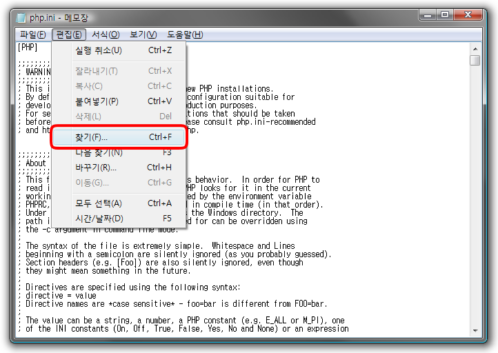
PHP5 가 설치되어 있는 디렉토리(C:php5) 로 이동하여 php.ini 파일을 메모장으로 읽습니다.
편집 메뉴의 찾기 항목을 클릭합니다.
찾기 항목에 아래의 문자열을 입력한 후 찾기 버튼을 클릭합니다.session.auto_start
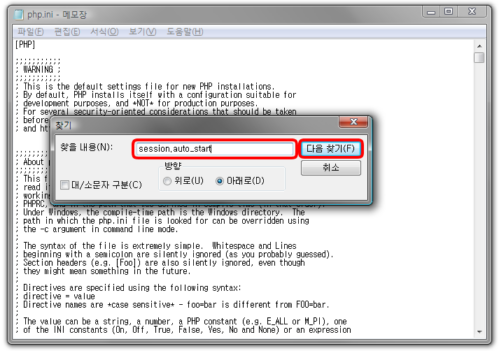
session.auto_start 의 값이 0으로 세팅 되어 있으면 1로 변경합니다.
저장 후 웹서버(아파치 또는 IIS) 를 재구동 하면 XE 사용을 위한 PHP 환경 설정이 완료됩니다.
-
리눅스 환경
/etc/php.ini 파일을 vi에디터로 읽습니다.vi /etc/php.ini
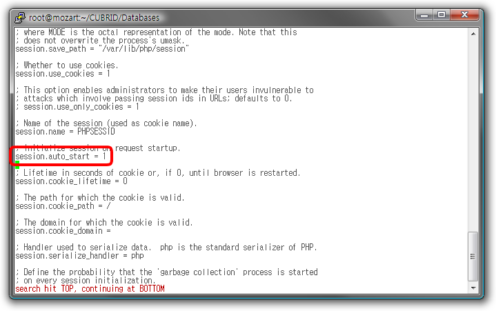
session.auto_start 의 값이 0으로 세팅 되어 있으면 1로 변경합니다.
저장 후 웹서버(아파치) 를 재구동 하면 XE 사용을 위한 PHP 환경 설정이 완료됩니다.
-
-
PHP 모듈 연결 확인
PHP에 CUBRID PHP 모듈이 정상적으로 설치가 되었는지 확인합니다.
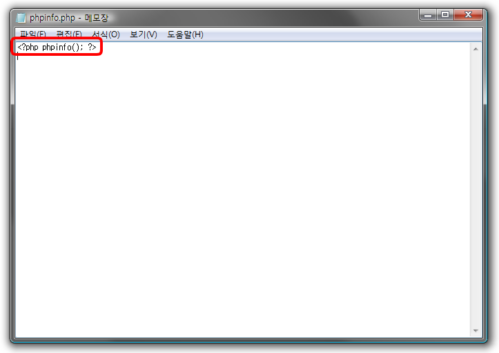
웹 서버의 홈 디렉토리에 phpinfo.php 파일을 만들고, 다음의 내용을 입력 후 저장합니다.<?php phpinfo(); ?>
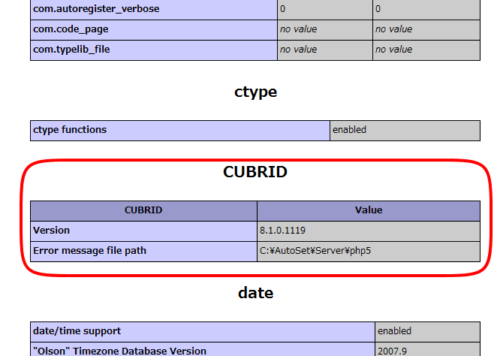
웹서버의 phpinfo.php 파일을 익스플로러로 열어서 내용을 확인합니다.
만약 자신의 pc에 웹서버(아파치 또는 iis) 를 설치 하였을 경우 http://127.0.0.1/phpinfo.php 로 접속합니다.
출력된 내용중 CUBRID 항목을 찾는 것으로, PHP 모듈 연결 확인을 하실 수 있습니다.
※ 출력되는 Version 은 설치되어 있는 CUBRID 2008의 버전이 아닌 CUBRID PHP 모듈의 버전입니다. -
PHP 모듈 빌드
만약 자신의 서버 환경이 모듈 빌드 환경과 달라서, 제공되는 컴파일 된 php 모듈을 사용 할 수 없을 경우, 직접 모듈을 빌드 하여야 합니다.
모듈을 빌드 하는 방법은 CUBRID 공식 홈페이지의 기술 문서 란에서 찾을 수 있습니다.
바로가기 : LINUX에서 PHP 사용하기
바로가기 : LINUX에서 PHP 사용하기 - phpize를 이용한 설치
바로가기 : Windows 상에서 PHP 설치하기
바로가기 : http://www.cubrid.com
editCUBRID 2008 데이터베이스 설정
-
CUBRID 서비스 기동
PHP에서 CUBRID 데이터베이스를 기동 하기 위해서는 서버가 구동 되어야 합니다.
- 윈도우 환경
CUBRID Service tray 로 서버가 구동을 확인 할 수 있습니다.

작업표시줄 오른쪽 아래의 큐브 모양 아이콘의 색이 푸른색이라면 서버가 구동 되어 있는 상태입니다.
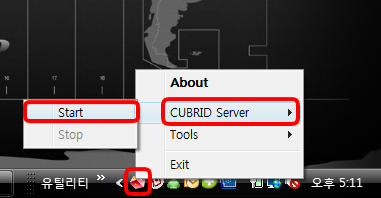
큐브 아이콘의 색이 붉은색이라면, 서버가 기동 되어 있지 않은 상태이며, 이 경우 아이콘에서 마우스 오른쪽 버튼을 누르면 나오는 팝업 메뉴에서 서버를 시작 할 수 있습니다.
정상적으로 서버가 기동되면 아이콘의 색이 푸른 색으로 변하게 됩니다. -
리눅스 환경
cubrid 명령어로 서버가 구동을 확인 할 수 있습니다.
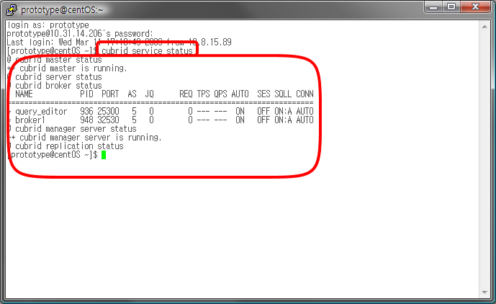
아래의 명령어를 쉘에서 입력하여서 서버의 구동을 확인 할 수 있습니다.cubrid service status 서버가 정상적으로 구동 되고 있다면, 그림과 같이 현재 상태가 출력됩니다.
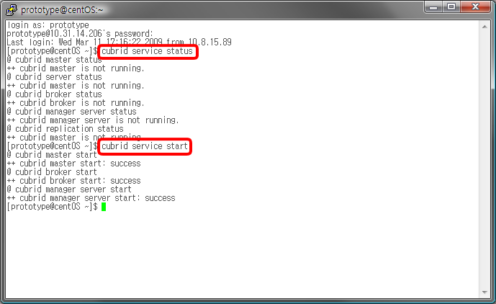
서버가 정상적으로 구동 되지 않으면 "~~~ is not running" 이라는 메세지가 출력됩니다.
이 경우 아래의 명령어를 수행하여 서버를 기동합니다.cubrid service start ※ 서버를 종료하려면 cubrid service stop 명령을 사용하시면 됩니다.
리눅스의 경우 서버 컴퓨터를 종료 하기 전에 반드시 CUBRID 서버를 종료 하셔야 합니다.
- 윈도우 환경
-
데이터베이스 생성
데이터 베이스를 생성하고 설정 하기 위해서는 윈도우에서 CUBRID MANAGER 를 사용합니다.
만약, 리눅스 서버에 서버가 설치 되어 있다면, 윈도우가 설치되어 있는 컴퓨터에 CUBRID를 CLIENT_ONLY로 설치합니다.
CLIENT_ONLY 로 설치 하는 방법은 CUBRID 데이터베이스 설치 를 참고 하시기 바랍니다.
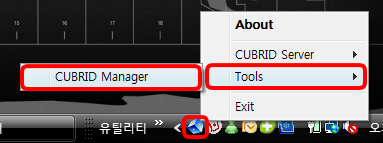
작업표시줄 오른쪽 아래의 큐브 모양 아이콘에서 마우스 오른쪽 버튼을 누르면 나오는 팝업 메뉴에서 CUBRID MANAGER 를 시작 할 수 있습니다.
※ 정상적으로 매니저가 수행 되지 않는다면 매니저가 실행 되는 PC의 자바 실행 환경을 점검 하시기 바랍니다.
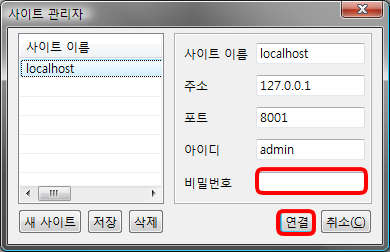
매니저가 수행되면 접속할 pc의 환경을 설정 할 수 있습니다.
리눅스 서버에 CUBRID를 설치 한 경우, 리눅스 서버의 IP를 입력합니다.
기본 비밀번호는 "admin" 이며, 처음 접속시 비밀번호를 변경 하셔야 합니다.

상단의 아이콘 중 구석에 N 글자가 있는 아이콘을 클릭합니다.
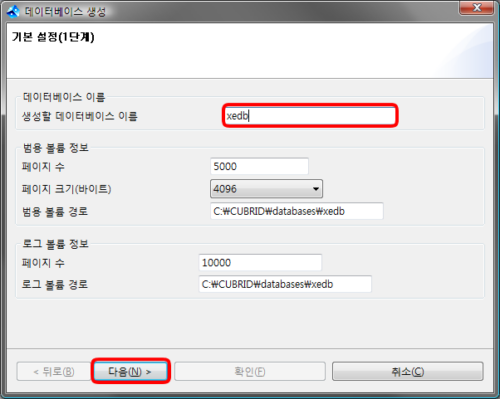
XE를 설치할 데이터베이스 이름을 지정합니다. 그림은 xedb 라는 데이터베이스 이름으로 생성합니다.
데이터베이스 이름을 지정 하였으면, 다음 버튼을 눌러 다음 화면으로 진행합니다.
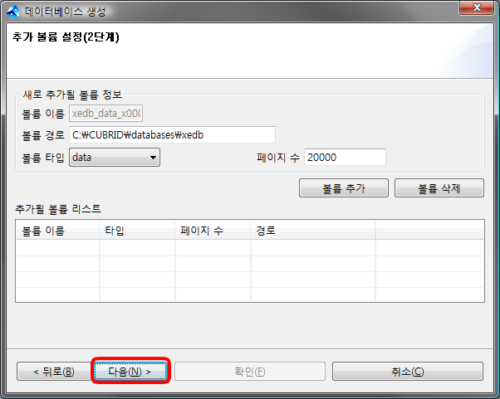
추가 볼륨을 지정합니다. 특별히 추가 볼륨을 지정 하지 않아도, 데이터베이스의 크기가 커지면 자동으로 볼륨이 늘어납니다.
고급 사용자 외에는 따로 설정 하지 않고, 다음 버튼을 눌러 다음 화면으로 진행합니다.
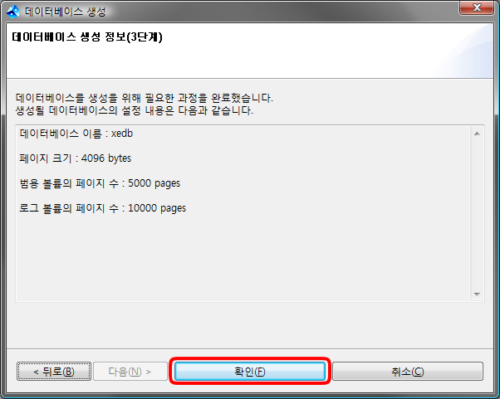
설정한 정보를 확인 한 후 확인 버튼을 눌러서 데이터베이스를 생성합니다.
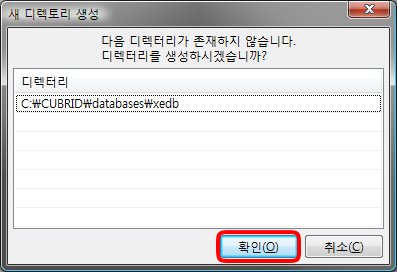
디렉토리가 존재하지 않는다는 경고창이 나오면, 확인 버튼을 눌러 디렉토리를 생성합니다.

축하합니다. XE를 위한 데이터베이스 생성을 마치셨습니다.
-
유저 생성
생성된 데이터베이스를 사용 하기 위한 유저를 생성합니다.
기본적으로 dba와 public 이라는 유저가 생성되는데, 보안을 위하여 dba유저와 public유저는 사용 하지 않는 것을 권장합니다.
dba와 public유저의 비밀번호는 기본값으로 아무 것도 세팅 되어 있지 않습니다.
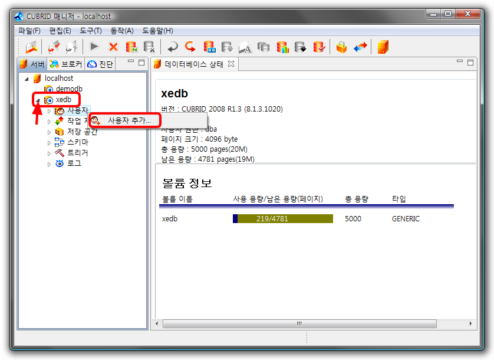
데이터 베이스 이름 옆의 작은 화살표를 클릭하면 메뉴가 나타납니다.
사용자 메뉴를 클릭하고 마우스 오른쪽 버튼을 누르면 팝업 메뉴가 나타나며, 이 메뉴를 선택하면 사용자를 추가 할 수 있습니다.
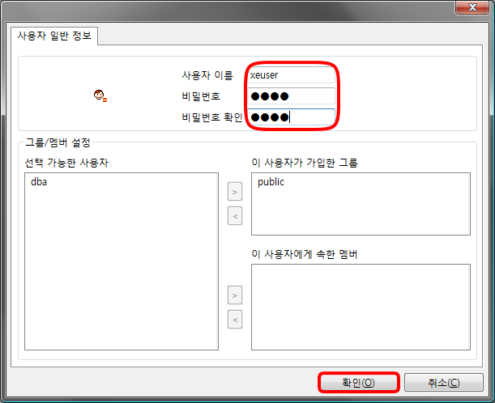
사용자 이름과 비밀번호를 입력 하고 확인 버튼을 눌러서 사용자를 생성합니다.
그림은 xeuser 이라는 사용자를 추가하였습니다.
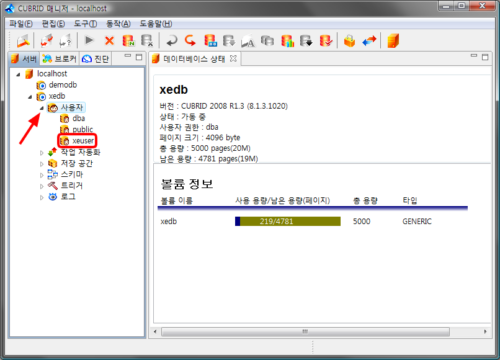
사용자 메뉴 옆의 화살표를 눌러서 정상적으로 사용자가 추가 되었는지 확인합니다.
축하합니다. XE를 위한 사용자 생성을 마치셨습니다.
-
데이터베이스 자동시작 설정
서버가 구동될때, 생성한 데이터 베이스를 자동으로 시작하게 할 수 있습니다.
데이터 베이스 자동 시작 설정을 하지 않더라도, 서버 구동 후 매니저로 데이터 베이스 자동시작을 설정 할 수 있습니다.
편리한 사용을 위하여 데이터베이스 자동 시작 설정을 하는 것을 추천합니다.
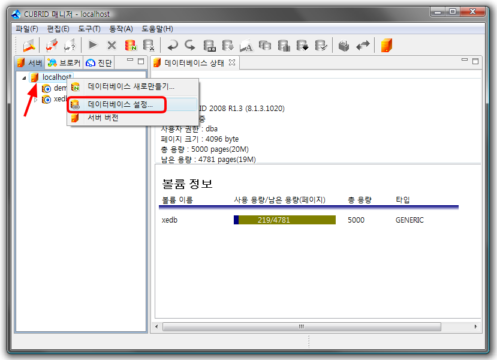
서버 이름을 클릭하고 마우스 오른쪽 버튼을 누르면 팝업 메뉴가 나타납니다.
팝업 메뉴 중 데이터베이스 설정 메뉴를 클릭합니다..
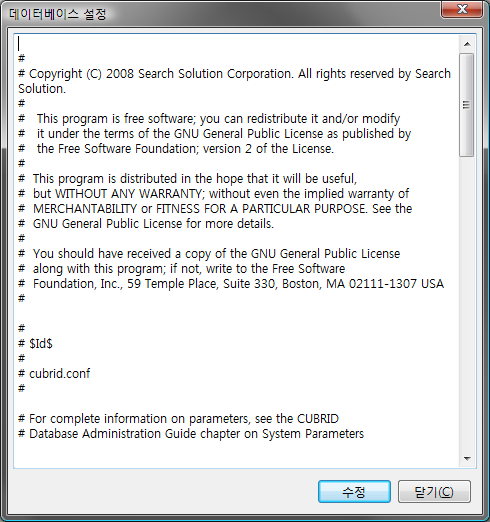
그림과 같이 데이터베이스 설정을 편집 할 수 있는 편집기가 나타납니다.
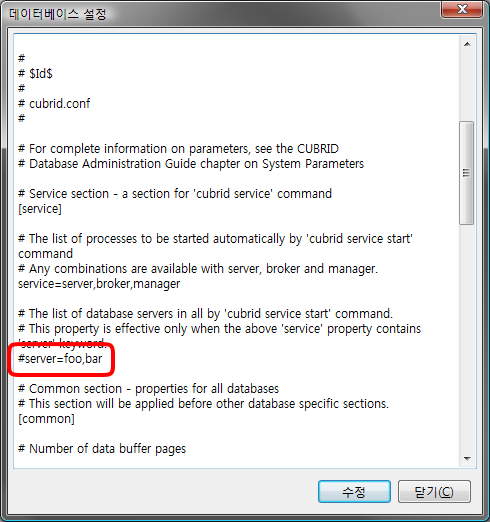
편집기에서 아래와 같은 문자열을 찾습니다.

위의 찾은 문자열을 아래와 같은 문자열로 수정합니다. 뒤의 xedb 는 위에서 설정한 데이터베이스 명을 입력합니다.
※ server 앞에 # 이 빠진것에 주의합니다.
그 후 수정 버튼을 클릭합니다.
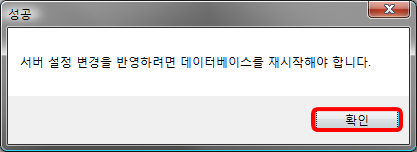
데이터베이스를 재시작 하여야 한다는 문구가 나오면 확인 버튼을 클릭합니다.
축하합니다. XE를 위한 데이터베이스 자동시작 설정을 마치셨습니다.
- 공헌자 :
- zero,

-
- 1281710_cs17.png [File Size:31.6KB/Download:26]
- 1281722_cs20.o.png [File Size:10.5KB/Download:20]
- 1281760_inst6.png [File Size:33.8KB/Download:19]
- 1281798_instlin6.png [File Size:62.9KB/Download:27]
- 1281730_cubrid2.o.png [File Size:27.6KB/Download:22]
- 1281640_cs5.o.png [File Size:24.1KB/Download:23]
- 1281852_phpwin4.o.png [File Size:29.6KB/Download:30]
- 1281700_cs15.png [File Size:57.4KB/Download:25]
- 1281822_phplin1.png [File Size:55.7KB/Download:19]
- 1281758_inst6.o.png [File Size:24.5KB/Download:24]
- 1281766_inst8.o.png [File Size:35.4KB/Download:21]
- 1281636_cs4.png [File Size:43.3KB/Download:23]
- 1281772_inst9.png [File Size:47.2KB/Download:25]
- 1281844_phpwin2.o.png [File Size:86.9KB/Download:36]
- 1281664_cs9.png [File Size:44.0KB/Download:21]
- 1281820_phplin1.o.png [File Size:24.5KB/Download:25]
- 1281748_inst4.o.png [File Size:24.9KB/Download:26]
- 1281818_phpinfo2.png [File Size:37.1KB/Download:24]
- 1281828_phplin2.o.png [File Size:18.7KB/Download:22]
- 1281690_cs13.png [File Size:52.8KB/Download:22]
- 1281622_cs2.o.png [File Size:34.6KB/Download:24]
- 1281724_cs20.png [File Size:10.7KB/Download:19]
- 1281854_phpwin4.png [File Size:58.1KB/Download:22]
- 1281750_inst4.png [File Size:39.0KB/Download:18]
- 1281804_java1.o.png [File Size:56.6KB/Download:21]
- 1281652_cs7.o.png [File Size:36.6KB/Download:23]
- 1281814_phpinfo1.png [File Size:18.5KB/Download:20]
- 1281856_phpwin5.o.png [File Size:38.3KB/Download:20]
- 1281684_cs13.o.png [File Size:51.2KB/Download:19]
- 1281618_cs1.png [File Size:19.6KB/Download:23]
- 1281840_phpwin1.png [File Size:102.1KB/Download:24]
- 1281780_instlin2.o.png [File Size:23.0KB/Download:23]
- 1281806_java1.png [File Size:77.4KB/Download:19]
- 1281782_instlin2.png [File Size:42.5KB/Download:30]
- 1281746_inst3.png [File Size:60.7KB/Download:27]
- 1281642_cs5.png [File Size:25.0KB/Download:22]
- 1281624_cs2.png [File Size:35.8KB/Download:22]
- 1281626_cs3.o.png [File Size:20.1KB/Download:23]
- 1281720_cs19.png [File Size:29.3KB/Download:27]
- 1281808_java2.o.png [File Size:63.9KB/Download:23]
- 1281738_inst1.png [File Size:52.1KB/Download:22]
- 1281816_phpinfo2.o.png [File Size:11.6KB/Download:25]
- 1281764_inst7.png [File Size:46.9KB/Download:21]
- 1281648_cs6.png [File Size:17.9KB/Download:20]
- 1281838_phpwin1.o.png [File Size:81.6KB/Download:21]
- 1281680_cs12.png [File Size:49.3KB/Download:25]
- 1281712_cs18.o.png [File Size:28.4KB/Download:24]
- 1281830_phplin2.png [File Size:25.5KB/Download:20]
- 1281812_phpinfo1.o.png [File Size:21.6KB/Download:25]
- 1281678_cs12.o.png [File Size:44.4KB/Download:20]
- 1281726_cubrid1.o.png [File Size:50.3KB/Download:21]
- 1281662_cs9.o.png [File Size:27.2KB/Download:21]
- 1281676_cs11.png [File Size:15.4KB/Download:24]
- 1281794_instlin5.png [File Size:76.0KB/Download:22]
- 1281792_instlin5.o.png [File Size:30.8KB/Download:25]
- 1281630_cs3.png [File Size:40.1KB/Download:22]
- 1281744_inst3.o.png [File Size:28.8KB/Download:29]
- 1281692_cs14.o.png [File Size:20.2KB/Download:18]
- 1281646_cs6.o.png [File Size:17.3KB/Download:21]
- 1281756_inst5.png [File Size:47.7KB/Download:23]
- 1281706_cs17.o.png [File Size:31.6KB/Download:25]
- 1281832_phplin3.o.png [File Size:27.7KB/Download:20]
- 1281654_cs7.png [File Size:31.2KB/Download:21]
- 1281868_phpwin7.png [File Size:61.5KB/Download:21]
- 1281846_phpwin2.png [File Size:98.8KB/Download:23]
- 1281740_inst2.o.png [File Size:24.2KB/Download:23]
- 1281674_cs11.o.png [File Size:14.9KB/Download:23]
- 1281788_instlin4.o.png [File Size:30.0KB/Download:20]
- 1281774_instlin1.o.png [File Size:22.4KB/Download:15]
- 1281810_java2.png [File Size:84.7KB/Download:32]
- 1281704_cs16.png [File Size:49.5KB/Download:24]
- 1281802_java1.jpg [File Size:92.6KB/Download:24]
- 1281860_phpwin6.o.png [File Size:40.0KB/Download:21]
- 1281718_cs19.o.png [File Size:28.2KB/Download:19]
- 1281796_instlin6.o.png [File Size:27.7KB/Download:18]
- 1281732_cubrid2.png [File Size:30.6KB/Download:20]
- 1281634_cs4.o.png [File Size:21.9KB/Download:25]
- 1281752_inst5.o.png [File Size:34.3KB/Download:24]
- 1281742_inst2.png [File Size:32.7KB/Download:20]
- 1281770_inst9.o.png [File Size:49.8KB/Download:23]
- 1281670_cs10.png [File Size:43.8KB/Download:23]
- 1281696_cs15.o.png [File Size:49.8KB/Download:39]
- 1281762_inst7.o.png [File Size:27.1KB/Download:37]
- 1281728_cubrid1.png [File Size:76.0KB/Download:24]
- 1281786_instlin3.png [File Size:66.4KB/Download:24]
- 1281866_phpwin7.o.png [File Size:30.0KB/Download:22]
- 1281834_phplin3.png [File Size:54.3KB/Download:20]
- 1281702_cs16.o.png [File Size:49.4KB/Download:24]
- 1281778_instlin1.png [File Size:37.9KB/Download:26]
- 1281734_inst1.o.png [File Size:52.5KB/Download:26]
- 1362610_cs1(1).png [File Size:19.6KB/Download:24]
- 1281850_phpwin3.png [File Size:75.2KB/Download:23]
- 1281862_phpwin6.png [File Size:73.9KB/Download:22]
- 1281666_cs10.o.png [File Size:23.9KB/Download:25]
- 1281932_instlin1(1).png [File Size:37.9KB/Download:20]
- 1281694_cs14.png [File Size:35.0KB/Download:21]
- 1281656_cs8.o.png [File Size:25.9KB/Download:24]
- 1281714_cs18.png [File Size:29.4KB/Download:22]
- 1281768_inst8.png [File Size:45.5KB/Download:21]
- 1281784_instlin3.o.png [File Size:29.8KB/Download:21]
- 1281790_instlin4.png [File Size:69.6KB/Download:26]
- 1281858_phpwin5.png [File Size:78.8KB/Download:22]
- 1281660_cs8.png [File Size:45.0KB/Download:22]
- 1281848_phpwin3.o.png [File Size:33.6KB/Download:26]